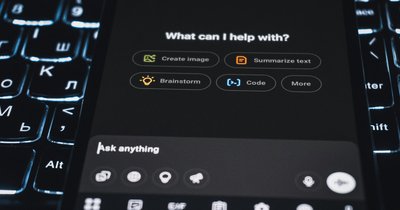
Obrazy w ChatGPT tworzy się bezpośrednio w oknie rozmowy: wpisujesz opis tekstowy, a model sam dobiera kompozycję, styl i kolory bez instalowania dodatkowych aplikacji. Zanim wpiszesz pierwszy prompt, warto wiedzieć, jakiego konta potrzebujesz, ile darmowych generacji przysługuje i na czym najczęściej można się potknąć. Poniżej krok po kroku pokazujemy cały proces — od założenia konta do poprawiania nieudanej grafiki.
Jak zacząć: konto, model i pierwszy prompt
Żeby skorzystać z funkcji obrazów, nie potrzebujesz osobnego konta w narzędziu typu DALL-E czy Midjourney — wystarczy zwykłe konto w ChatGPT, założone przez e-mail, Google lub Apple. Sam proces generowania wygląda tak:
- Zaloguj się na chat.openai.com lub w aplikacji mobilnej.
- Otwórz nową rozmowę i upewnij się, że wybrany model obsługuje generowanie grafiki — w praktyce działa to w większości aktualnych modeli tekstowych, bez konieczności przełączania się w osobny „tryb obrazów”.
- Wpisz opis tego, co chcesz zobaczyć — im więcej konkretów (styl, ujęcie, kolorystyka, nastrój), tym mniej poprawek później.
- Poczekaj od kilku do kilkunastu sekund, aż grafika się wygeneruje.
- Oceń wynik i w tej samej rozmowie poproś o korektę — np. zmianę kadru, koloru tła czy stylu.
Największym błędem na starcie jest pisanie zbyt ogólnych poleceń typu „narysuj psa”. Chatgpt generator obrazów najlepiej radzi sobie wtedy, gdy opis przypomina brief dla grafika: określa punkt widzenia (z góry, z boku, z bliska), rodzaj światła, styl (fotorealizm, ilustracja wektorowa, akwarela) i proporcje kadru. Warto też pamiętać, że model interpretuje polecenia dosłownie — jeśli chcesz konkretną liczbę elementów na obrazie (np. trzy krzesła), zapisz to wyraźnie, bo w przeciwnym razie system dobierze liczbę „na oko”.
Darmowy dostęp: co faktycznie obejmuje chatgpt obrazy free
Osoby korzystające z bezpłatnego konta mogą generować grafiki, ale w ograniczonym zakresie. Chatgpt obrazy darmowy dostęp wiąże się zwykle z dziennym lub cyklicznym limitem liczby generacji, po którego przekroczeniu system informuje o konieczności odczekania lub przejścia na plan płatny. W praktyce oznacza to, że przy intensywnej pracy — np. tworzeniu kilku wariantów tej samej grafiki pod rząd — limit może się wyczerpać szybciej, niż się tego oczekuje.
Plany płatne (takie jak Plus, Pro czy warianty dla zespołów) zwykle zwiększają liczbę dostępnych generacji, przyspieszają czas odpowiedzi w godzinach szczytu i pozwalają na tworzenie większej liczby wariantów w ramach jednego polecenia. Ceny subskrypcji zmieniają się w czasie i różnią się między rynkami, więc przed zakupem warto sprawdzić aktualną ofertę na stronie OpenAI, a nie opierać się na liczbach znalezionych w starszych materiałach.
Typowe nieporozumienia związane z darmowym dostępem:
- Mylenie interfejsu czatu z dostępem przez API — API rozliczane jest inaczej, per wygenerowany obraz, i nie ma tam darmowego pakietu porównywalnego z aplikacją czatu.
- Zakładanie, że limit jest globalny — w rzeczywistości liczy się on dla konta, więc logowanie się z różnych urządzeń nie zwiększa dostępnej liczby generacji.
- Ignorowanie komunikatu o przekroczeniu limitu — zamiast czekać na odnowienie limitu, część użytkowników zakłada błąd techniczny i wielokrotnie odświeża stronę, co niczego nie zmienia.
Jeśli generowanie obrazów jest dla kogoś jednorazową potrzebą (np. jedna grafika na plakat czy post), darmowy limit najczęściej wystarcza. Przy regularnej pracy graficznej — projektach dla firmy, seriach ilustracji czy testowaniu wielu wariantów — płatny plan szybko się opłaca, bo eliminuje przerwy wynikające z wyczerpanego limitu.
ChatGPT do zdjęć: edycja i przekształcanie własnych fotografii
Oprócz tworzenia grafiki od zera, ChatGPT zdjęcia można też przesyłać i modyfikować — to inna funkcja niż generowanie z czystego opisu, choć działa w tym samym oknie rozmowy. Wystarczy kliknąć ikonę załącznika, wybrać plik JPG lub PNG z urządzenia i opisać, co ma się zmienić: usunięcie tła, zmiana stylu na rysunkowy, poprawa jakości starego zdjęcia czy dodanie elementu do kadru.
Praktyczny przebieg pracy z chatgpt do zdjęć wygląda tak:
- Wgraj plik — im wyższa rozdzielczość źródła, tym lepszy efekt końcowy; bardzo małe lub silnie skompresowane zdjęcia dają gorsze rezultaty.
- Opisz konkretną zmianę, najlepiej jedną na raz (np. „zmień tło na jednolite szare”, a nie kilka poleceń naraz).
- Poczekaj na wynik i porównaj go z oryginałem pod kątem proporcji, kolorów i detali.
- Jeśli coś nie wyszło, doprecyzuj polecenie w tej samej rozmowie, zamiast zaczynać od nowa — model ma kontekst poprzedniego obrazu.
Warto znać ograniczenia tej funkcji, żeby nie oczekiwać efektów, których nie da ona osiągnąć. Model nie gwarantuje idealnego zachowania rysów twarzy przy silnych zmianach stylu, nie zastąpi precyzyjnego retuszu punktowego znanego z programów graficznych i może modyfikować drobne detale (np. tekstury tła), nawet jeśli prompt mówił tylko o jednym elemencie. To nie jest też narzędzie do zamiany twarzy między osobami ani do rozpoznawania czyjejś tożsamości na zdjęciu.
Istotna jest też kwestia praw i prywatności: przesyłanie zdjęć innych osób bez ich zgody, materiałów objętych prawami autorskimi (np. kadrów z filmów) czy wizerunków dzieci wymaga rozwagi — polityka treści może zresztą odmówić edycji niektórych plików już na starcie.
Najczęstsze problemy i jak je szybko rozwiązać
Nawet przy dobrze napisanym prompcie generowanie grafiki bywa nieprzewidywalne. Poniżej najczęstsze sytuacje, na które trafiają użytkownicy, i sposoby ich obejścia.
- Zniekształcony lub nieczytelny tekst na obrazie — modele generujące grafikę wciąż radzą sobie z długimi napisami słabiej niż z samą kompozycją. Krótkie słowa i proste czcionki mają większą szansę wyjść poprawnie; długie zdania czy skomplikowane układy liter lepiej dodać później w edytorze graficznym.
- Odmowa wygenerowania obrazu — dzieje się to zwykle przy prośbach dotyczących realnych osób publicznych, przemocy, treści erotycznych lub znanych marek i logotypów chronionych prawem. Zmiana opisu na bardziej ogólny (np. „mężczyzna w garniturze” zamiast nazwiska konkretnej osoby) najczęściej rozwiązuje problem.
- Wynik niezgodny ze stylem z opisu — jeśli prompt zawiera sprzeczne wskazówki (np. „fotorealistyczny rysunek kredką”), model musi wybrać kompromis. Rozdzielenie polecenia na jednoznaczne elementy zwykle daje bardziej trafny efekt.
- Powtarzalne, mało zróżnicowane kompozycje — gdy kilka wariantów wygląda podobnie, warto zmienić nie tylko treść, ale też strukturę promptu: inny punkt widzenia, inne ustawienie kamery, inne tło.
- Błędne proporcje pod social media — jeśli grafika ma trafić np. na Instagram czy jako baner, format warto wskazać wprost w opisie (kwadrat, format pod stories, poziomy baner), a nie docinać kadr po wygenerowaniu.
- Obraz się nie ładuje lub proces trwa bardzo długo — zwykle wynika to z obciążenia serwerów w godzinach szczytu; w takiej sytuacji szybciej działa ponowne wysłanie tego samego promptu niż wielokrotne odświeżanie strony.
Wspólnym mianownikiem większości problemów jest zbyt ogólny lub sprzeczny opis. Krótka iteracja — jedna poprawka na raz, w tej samej rozmowie — działa znacznie skuteczniej niż pisanie od nowa długiego, złożonego polecenia.
Podsumowanie
Stworzenie grafiki w ChatGPT nie wymaga żadnych dodatkowych narzędzi — liczy się konto, konkretny opis i znajomość limitów darmowego dostępu. Ten sam mechanizm pozwala też edytować własne zdjęcia, o ile pamięta się o ograniczeniach dotyczących wierności detali i praw autorskich. Większość problemów, od odmów generowania po nietrafiony styl, rozwiązuje się prostym doprecyzowaniem opisu w tej samej rozmowie, zamiast zaczynania promptu od zera.
Czytaj też: